
Telegram · macOS
تحميل Telegram لماك · نسخة macOS العربية لأجهزة Apple
حمّل النسخة الرسمية من Telegram Desktop لنظام macOS مباشرة من موقع المطور، مع دعم أصلي لشرائح Apple Silicon (M1, M2, M3) وأجهزة Intel، بالإضافة إلى تكامل عميق مع مكونات النظام.
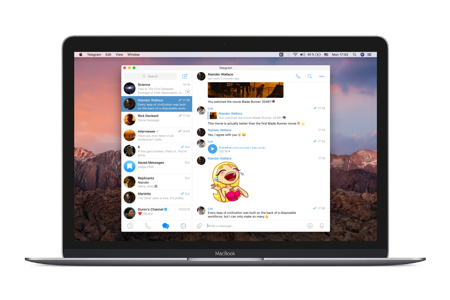
حزمة تنصيب · macOS
أحدث إصدار من الموقع الرسميسيتم توجيهك إلى الصفحة الرسمية لتنزيل Telegram على ماك مع اختيار الحزمة المناسبة لطراز جهازك تلقائيًا.
- حجم الحزمة
- ≈ 90 ميجابايت
- متطلبات النظام
- macOS 10.13 أو أحدث
لماذا هذه النسخة
مزايا Telegram على macOS
أداء أصلي على Apple Silicon
نسخة macOS مبنية على تقنيات آبل الحديثة وتعمل بشكل أصلي على شرائح M1 و M2 و M3 دون الحاجة إلى وضع محاكاة، مما يوفر أداء عاليًا واستهلاك طاقة أقل.
دمج كامل مع النظام
يدعم Telegram على ماك مركز الإشعارات، وقائمة Dock، ولوحة اللمس مع إيماءات السحب، إضافة إلى تكامل مع Spotlight للبحث السريع في المحادثات.
الوضع الليلي التلقائي
يتكيف الوضع الداكن مع إعدادات الظهور في macOS، فيتحول التطبيق بين الوضع الفاتح والداكن حسب توقيت شروق الشمس وغروبها.
معالج ملفات ذكي
استعرض الصور والفيديو والملفات مباشرة داخل النافذة، ودعم كامل لأدوات المشاركة في macOS لتمرير الملفات بين التطبيقات.

واجهة أنيقة على ماك
تصميم مطوّر خصيصًا لنظام macOS بأشرطة تحكم أصيلة، وضع داكن يتناغم مع النظام، وسلاسة عالية على شاشات Retina.

مزامنة سحابية فورية
يظهر كل ما يصلك على iPhone و iPad مباشرة على ماك، بما في ذلك القنوات، والمجموعات، والملفات الكبيرة.
متطلبات النظام
هل جهاز ماك جاهز لتليجرام؟
- نظام التشغيلmacOS 10.13 High Sierra أو أحدث
- المعالجIntel أو Apple Silicon (M1, M2, M3)
- الذاكرة2 جيجابايت RAM كحد أدنى
- المساحة200 ميجابايت على الأقل
- الاتصالشبكة إنترنت لتفعيل الحساب
خطوات التنصيب
طريقة تثبيت Telegram على ماك
- 1
الضغط على زر التحميل
انقر على الزر الأزرق أعلاه. سيتم توجيهك إلى الموقع الرسمي لماك حيث يبدأ تنزيل ملف DMG تلقائيًا.
- 2
فتح ملف DMG
افتح ملف Telegram.dmg بعد اكتمال التنزيل. ستظهر لك نافذة تحتوي على أيقونة التطبيق ومجلد Applications.
- 3
نقل التطبيق إلى Applications
اسحب أيقونة Telegram إلى مجلد Applications ليتم تثبيته على النظام. بعد ذلك يمكنك تشغيله من Launchpad أو مجلد التطبيقات.
- 4
منح الأذونات المطلوبة
عند فتح التطبيق أول مرة، سيطلب النظام تأكيد الأذونات (الإشعارات، الميكروفون، الوصول للملفات). يمكن تعديلها لاحقًا من System Settings > Privacy.
تكامل النظام
Telegram يعمل بانسجام مع macOS
إشعارات النظام
يظهر Telegram في مركز الإشعارات مع إمكانية الرد المباشر من النافذة المنبثقة دون فتح التطبيق.
لوحة اللمس والإيماءات
استخدم إيماءة السحب لليمين للعودة إلى قائمة المحادثات، والسحب لليسار لتثبيت الرسائل أو حفظها.
اختصارات macOS الأصلية
يستفيد التطبيق من اختصارات النظام مثل Command + Tab للتنقل، وCommand + Q للإغلاق، وCommand + Comma للإعدادات.
AirDrop و Handoff
يعمل مع نظام مشاركة الملفات AirDrop لإرسال المستندات والصور، ويتكامل بسلاسة مع باقي أجهزة آبل.
أسئلة مستخدمي ماك
استفسارات حول تشغيل Telegram على macOS
هل النسخة متوافقة مع أجهزة Intel القديمة؟▼
نعم، النسخة الرسمية من Telegram لماك تعمل على أجهزة Intel وApple Silicon معًا. يقوم النظام باختيار الحزمة المناسبة لجهازك تلقائيًا عند تنزيلها من موقع macos.telegram.org.
لماذا يظهر تنبيه أن التطبيق تالف أو من مطور غير معروف؟▼
قد يحدث ذلك إذا لم يكتمل التنزيل. أعد تحميل الحزمة من الرابط الرسمي، ثم افتح System Settings > Privacy & Security واختر «Open Anyway». نسخ Telegram الرسمية موقّعة رقميًا من قبل المطور.
كيف أحدّث Telegram على ماك؟▼
يقوم التطبيق بالتحقق من التحديثات تلقائيًا. يمكنك أيضًا الذهاب إلى Telegram > Check for Updates لتنزيل أحدث نسخة يدويًا.
هل يمكن استخدام تليجرام مع حسابين على نفس الماك؟▼
نعم، يدعم Telegram Desktop لماك التبديل بين عدة حسابات في نافذة واحدة. أضف الحساب الجديد من Settings > Add Account.
جهاز آخر؟