
الأمان والخصوصية
حسابك على Telegram · محميّ بمنظومة أمان متعددة الطبقات
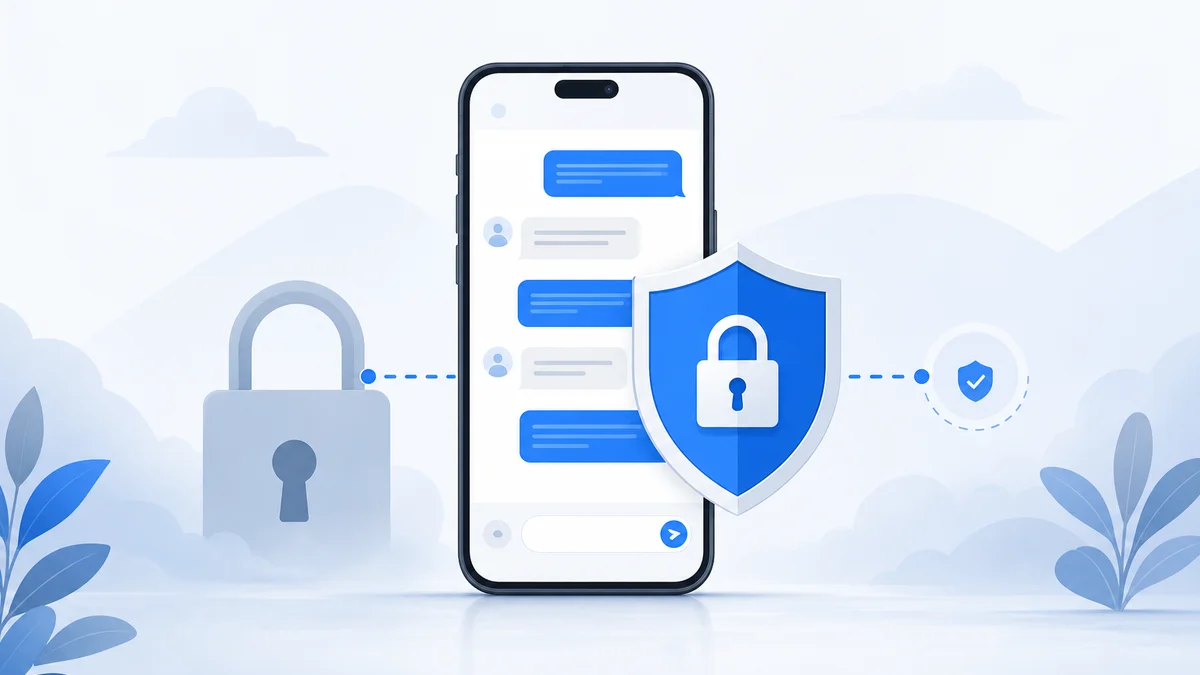
من التشفير أثناء النقل إلى الدردشة السرية بتشفير طرفي، ومن التحقق بخطوتين إلى إدارة الجلسات، يمنحك تليجرام أدوات فعّالة لحماية خصوصيتك. هذه الصفحة تشرحها لك بلغة عربية بسيطة.
طبقات الحماية
كيف يحمي Telegram محادثاتك؟
تشفير أثناء النقل بين الأجهزة والخوادم
تنتقل جميع رسائلك بين تطبيق تليجرام على جهازك وخوادمه الموزّعة عبر تشفير قوي يحمي المحتوى من الاعتراض في الشبكات العامة، مع تشفير خاص لبيانات الحساب على الخوادم.

الدردشة السرية بتشفير طرفي كامل
خيار «الدردشة السرية» يوفّر تشفيرًا طرفيًا (End-to-End) تكون فيه المفاتيح لدى الأطراف فقط ولا تصل الخوادم. يمكنك أيضًا تحديد مدة اختفاء الرسائل تلقائيًا بعد قراءتها.
التحقق بخطوتين وكلمة المرور الاحتياطية
أضف كلمة مرور إضافية لحسابك من الخصوصية والأمان > التحقق بخطوتين. عند تسجيل الدخول من جهاز جديد سيُطلب الرمز المرسل + كلمة المرور، مما يمنع أي استيلاء عبر اعتراض SMS.
إدارة الجلسات النشطة عن بُعد
من الإعدادات > الأجهزة تستطيع رؤية جميع الجلسات المسجّلة من الحواسيب والهواتف ومتصفحات الويب، وحذف أي جلسة قديمة أو غير مألوفة بضغطة زر واحدة.
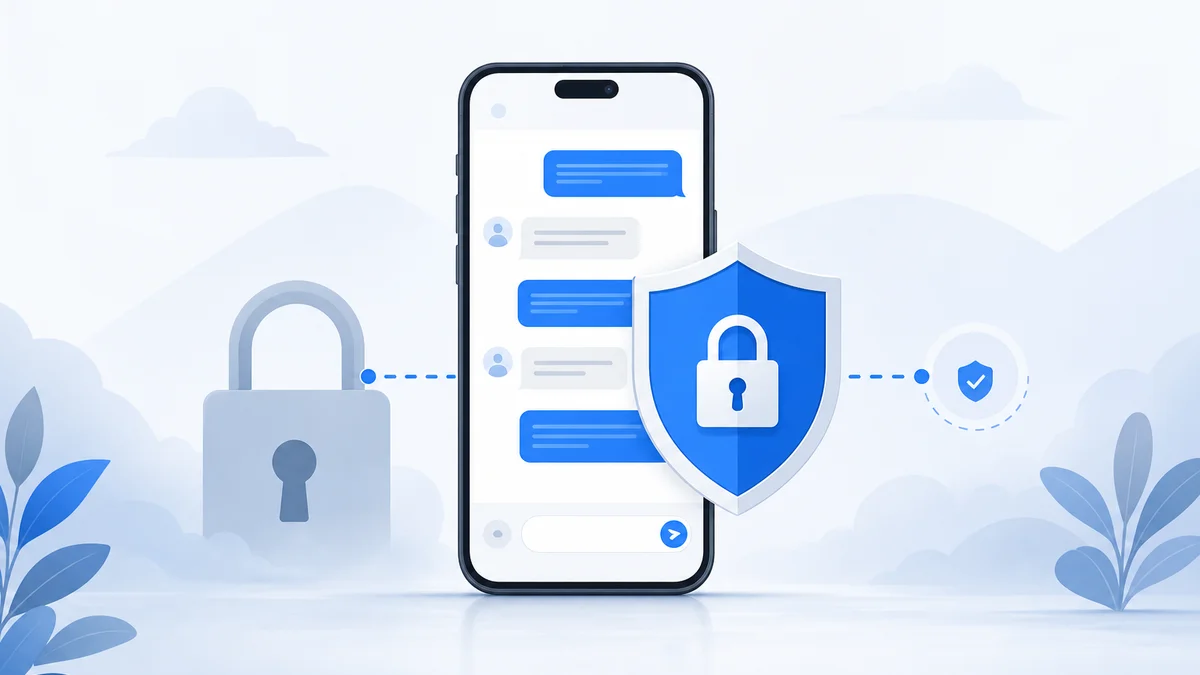
قائمة تحقق
خطوات سريعة لتأمين حسابك
خصّص خمس دقائق فقط لتفعيل هذه الإعدادات، وستحصل على حماية إضافية قوية ضد أغلب محاولات الاختراق الشائعة.
- 1فعّل التحقق بخطوتين مباشرة بعد إنشاء الحساب.
- 2أضف بريدًا إلكترونيًا للاسترداد لضمان استعادة الحساب.
- 3لا تشارك رمز التحقق أبدًا مع أي شخص، حتى لو ادّعى أنه من الدعم الرسمي.
- 4راجع الجلسات النشطة أسبوعيًا واحذف الأجهزة القديمة.
- 5استخدم قفل التطبيق ببصمة الإصبع أو الرمز السرّي على الهاتف.
- 6لا تفتح الروابط المشبوهة داخل تليجرام دون تأكد.
- 7استخدم «الدردشة السرية» لأي محادثة حساسة تريد اختفاءها لاحقًا.
- 8أخفِ رقم هاتفك من قائمة الخصوصية إذا كنت تنشر باسم مستعار.
خطوات تطبيقية
طريقة تفعيل الحماية داخل التطبيق
افتح الخصوصية والأمان
من داخل التطبيق: Settings > Privacy and Security. هنا تجد كل عناصر التحكم في الخصوصية.
شغّل التحقق بخطوتين
اضغط على Two-Step Verification وضع كلمة مرور احتياطية قوية، ثم أدخل بريدًا إلكترونيًا يمكنك الوصول إليه.
أخفِ ما يلزم
اختر من يستطيع رؤية رقم هاتفك، حالتك، صورتك، وآخر ظهور. يفضّل ضبط رؤية الرقم لأصدقاء جهات الاتصال فقط.
فعّل قفل التطبيق
من قسم Passcode Lock فعّل بصمة الإصبع أو الوجه إن كان مدعومًا، أو اضبط رمز PIN رقميًا يقفل التطبيق تلقائيًا بعد فترة عدم استخدام.
استفسارات عن الأمان
أسئلة شائعة حول خصوصية Telegram
?هل رسائل تليجرام مقروءة من قبل الشركة؟▼
الرسائل السحابية مشفّرة أثناء النقل ويُحتفظ بها على خوادم موزعة بمفاتيح تشفير مقسّمة، ولا يمكن للموظفين قراءة محتواها. لأعلى مستوى خصوصية استخدم «الدردشة السرية» بتشفير طرفي حصريّ بين الطرفين.
?ماذا لو دخل شخص إلى حسابي؟▼
افتح Settings > Devices واضغط «Log out all other sessions» لطرد جميع الأجهزة الأخرى فورًا، ثم فعّل التحقق بخطوتين بكلمة مرور جديدة. راجع كذلك رقم هاتف الاسترداد.
?كيف أميّز حسابات الاحتيال؟▼
الحسابات الرسمية للشركات والمنتجات غالبًا تحمل علامة زرقاء «موثوق». احذر من الرسائل التي تطلب رمز التحقق أو كلمة المرور، فتليجرام لن يطلب هذه المعلومات مطلقًا.
?هل يمكن استرداد الحساب دون رقم الهاتف؟▼
إن كنت قد أضفت بريدًا إلكترونيًا في التحقق بخطوتين، يمكنك استرجاع الحساب عبر إعادة تعيين كلمة المرور. من دون البريد والرقم يصبح الاسترجاع صعبًا جدًا.
?ما الفرق بين الحذف لنفسي والحذف للجميع؟▼
الحذف لنفسك يزيل الرسالة من جهازك فقط. الحذف للجميع يزيلها من جميع أجهزة الطرفين. في الدردشة السرية يتم الحذف على الجانبين تلقائيًا مع فقدان أي نسخة.
?هل هناك سجل عمليات لحسابي؟▼
نعم، من قسم «الجلسات النشطة» يمكن رؤية سجل الأجهزة، تواريخ الدخول، والمواقع التقريبية. أي جلسة غير مألوفة يجب إنهاؤها فورًا.
جاهز لتأمين حسابك؟
خصّص دقائق قليلة الآن لتفعيل التحقق بخطوتين وإدارة الجلسات النشطة. راجع دليل الاستخدام لمزيد من إعدادات الخصوصية.